Jumat, 04 Desember 2015

Cara Flash Samsung Galaxy Core (GT-i8262)

Tutorial Sederhana Flash Samsung Galaxy Core (GT-i8262)

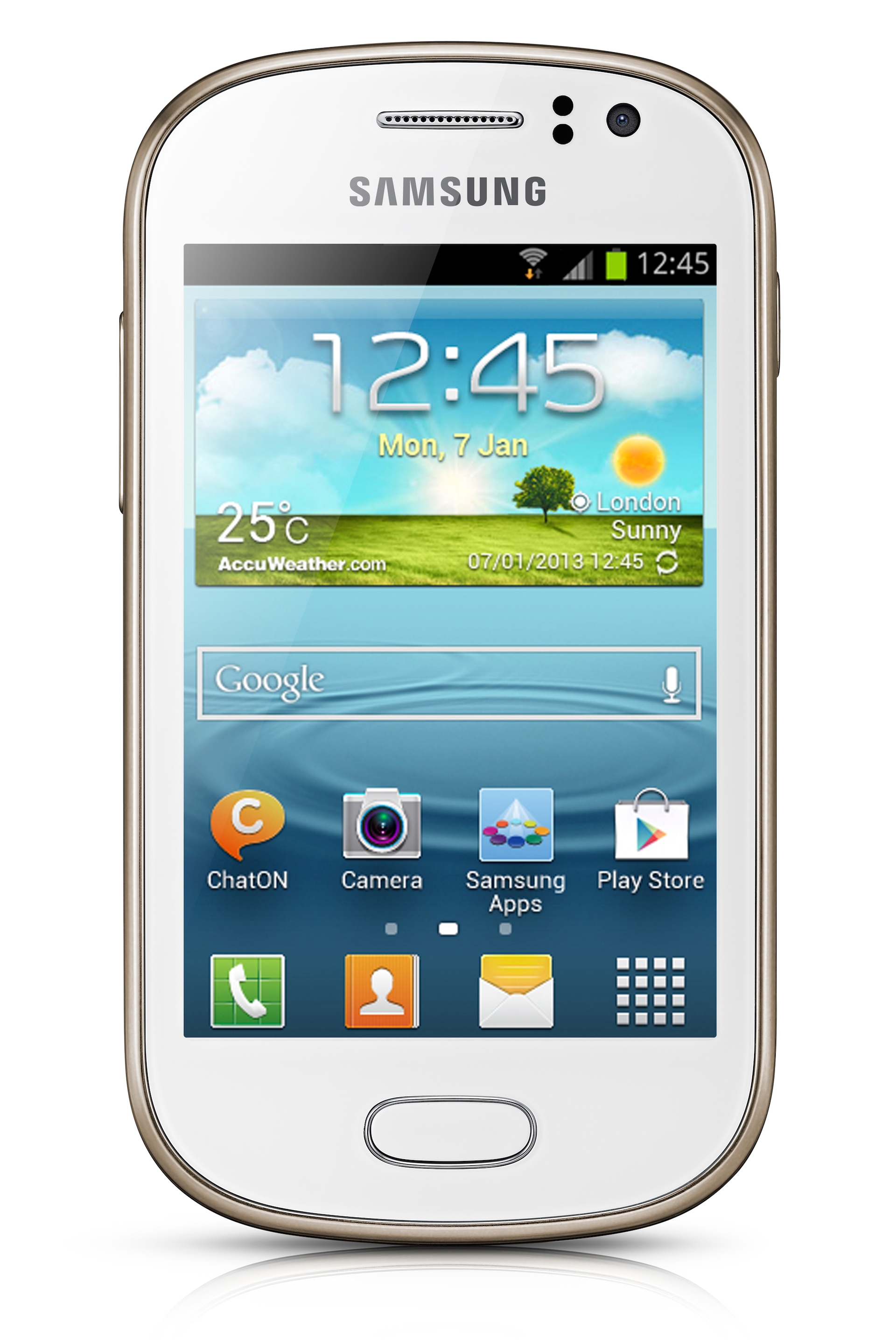
Galaxy Core Duos - GT-I8262
Untuk anda yang belum mengerti cara flashing Samsung Galaxy Core. saya akan share Tutorial cara Flash Samsung GALAXY Core (GT-i8262)


Berikut langkah demi langkah flashing Samsung Galaxy Core (GT-i8262) :

1. Download dulu bahan-bahannya :
    - Download Driver Samsung USB Driver 
    - Firmware Samsung GALAXY Core (GT-i8262)
    - Download Odin3_V3.09

2. Terus Anda Extrak Semua File atau bahan yang sudah anda download tadi.
3. Kemudian Buka Odin3_V309.
Odin3_V309

4. HP Anda dalam posisi OFF
5. Hidupkan Hp anda ke mode Download cara nya => tekan tombol Vol Down + Power + Home.
6. Lalu tekan tombol Vol Up, dan Ada tulisan Mode Download (Jika anda berhasil) Lanjut ke step slanjutnya.
7. Lalu Sambungkan HP anda dengan PC. (Driver sudah terinstall dengan benar) jika Driver belum terinstall coba anda ulangi installasi drivernya.
8. Anda Perhatikan di ODIN, Jika pada bagian ID:COM sudah berwarna biru Itu pertanda bahwa HP anda sudah tesambung/terconect ke ODIN
9. Kemudian Jangan centang Apapun di pengaturan ODIN
10. Klik PDA/AP seperti gambar di bawah ini :

11. Masukan Firmware Samsung GALAXY Core (GT-i8262) yang sudah anda extraxt tadi
12. ODIN akan membaca file nya Sekitar 10 detik. 
13. Tahap akhir Lalu Klik START, perhatikan gambar di bawah ini (Pertanda flashing Hp anda sedang berjalan)
14. Anda tinggal Menuunggu Proses sampai dengan Selesai. Seperti gambar di bawah ini 
15. Selesai HP anda akan REBOOT dengan Otomatis.

Cara Flash SAMSUNG GALAXY Fame GT-S6810

cara flash SAMSUNG GALAXY Fame GT-S6810 
yang bootlop atau logo samsung saja.


Sempat takut juga sih, soalnya ada teman yang pernah mati total gara-gara ngeflash samsung tersebut, entah stokroom mana yang dia pake, deg-degan juga jadinya, antara mau flash atau tidak, serba salah jadinya.

Jika gagal dan mati total otomatis samsung orang harus di ganti tentunya, di tambah lagi isi kantong yang tidak seberapa, sungguh dilema. Jika berhasil, ongkosnya Rp. 80.000,- lumanyan juga tuh, akhirnya nekat aja ngeflash sambil deg-degan juga tuh, apalagi firmware nya udah selesai di download.

Hasilnya, lumanyan gan...
Lumanyan lega, berhasil ternyata, syukur sekali karena aku berhasil.
Jika agan mau melakukan flashing juga, silakan aja download pada link bawah dan bagi yang masih newbi, baca baik-baik tulisan ini agar tidak salah paham nantinya, kapan lagi kita nambah ilmu cara ngeflash android kalau bukan dari sekarang kita nekat, bukan berarti tidak teliti ya gan, lihat baik-baik, ini hanya untuk SAMSUNG GALAXY Fame GT-S6810, jangan yang lain nanti malah bahaya gan.

Ada dua cara mengatasi samsung yang bootloop.

1. Dengan hard reset 
  •  Matikan Samsung
  • Tekan Tombol Menu + Vol (- ) + Power bersamaan hingga masuk ke recovery mode
  • Selanjutnya agan tau kan langkah selanjutnya ( pilih wipe data_Pilih yes All ) dst...
  • Jika setelah melakukan wipping alias hard reset masih juga bootloop, baiknya agan melakukan langkah yang ke dua, yaitu menggunakan firmware + Odin.
 2. Dengan Menggunakan firmware + Odin, Cara ini menggunakan PC alias komputer.
  • Instal dulu Drivernya atau jika agan sudah menginstal samsung kies, abaikan saja karena drivernya sudah terinstal di PC agan.
  • Extract Firmware yang sudah di download tadi ( S6810XXAMJ1_S6810OLBANB1_XSE )
  • Selanjutnya matikan samsung agan, dan tekan tombol kombinasi Tombol Menu + Vol (+) dan power hingga tampil seperti gambar di bawah ini :
Lihat Gambar


  • Tekan Vol up ( + ) untuk melanjutkan, lalu
  • Buka Odin yang barusan agan download dan colokkan kabel usbnya
  • Pada pojok kiri atas akan terbaca PORT, jika belum kemungkinan berlum tersambung dengan baik atau driver belum terinstal.
  • Jika sudah tersambung portnya, selanjutnya klik berikan centrang pada dua tempat ( lihat gambar diatas )
  • Kemudian klik PDA dan pilih file yang tadi agan extract (S6810XXAMJ1-nya)
  • Terakhir klik Star dan proses akan berlangsung
Nb. Nanti kalau sudah selesai melakukan flashing, akan tampil tulisan PASS! di kolom kiri atas, biarkan saja Hp agan loading hingga hidup kembali.


S6810XXAMJ1_S6810OLBANB1_S6810DXAMG1_HOME.tar.md5 (568 Mb )
Odin_v3.07 JOELZR
Samsung usb driver

Cara Flash Ulang Asus Zenfone 4 Bootloop

Cara Flash Ulang Asus Zenfone 4 Bootloop - Untuk kalian yang sedang galau atau bersedih bahkan stres karena hh anda terjadi suatu masalah yang besar yaitu Bootloop, untuk pertama kalinya jika pengguna hh baru mengalami Bootloop pepatah mengatakan "Bootloop berarti anda ganteng" apakah itu betul, hm yah mungkin saja haha.

Saya akan menjelaskan sedikit saja apa itu bootloop, Bootloop adalah masalah yang terjadi pada sistem android dimana tidak bisa melakukan startup sebelum masuk ke menu home, hal yang mungkin terjadi adalah otomatis kembali lagi ke state awal seperti ketika kalian menghidupkan smartphone, bisa dibilang berhenti di logo suatu smartphone. nah lanjut ke topik pembicaraan yaitu Cara Flash Ulang Asus Zenfone 4 Bootloop

Cara Flash Ulang Asus Zenfone 4 Bootloop
Bahan-bahan yang perlu didownload
  • Firmware Stock A400CG Download Di Sini (pilih salah satu)
    • JellyBean ww v4.3.11  Click here (700 MB) via Mediafire
    • Kitkat  ww v6.5.27 Click here (830 MB) via Kumpul Bagi Click here via Mediafire Link Update
Tutorial Flashing
  • Move/pindah Firmware A400CG Yang Telah di Download Ke dalam SDCARD, Ingat SDCARD [Kartu Memory] Bukan Di Internal !!
  • Setelah Itu Matikan HH , Dan Masuk Ke Mode DroidBoot/FastBoot Dengan Caramenekan  Vol up + Power
  • Setelah Masuk Mode Droidboot/Fastboot  Factory Reset Data terlebih Dahulu (tidak usah di Factory Reset juga gpp), Kemudian Pilihlah SD Download , and Flashing akan di mulai Otomatis.
  • Jika tutorial diatas dirasa tidak terlalu dimengerti, coba lihat dibawah ini versi video


Catatan
  • Berdoalah sebelum flashing
  • Kalau gagal, cek secara detail tutorialnya
  • Dan yang terpenting adalah tanpa harus backup data dan factory reset data, semua data nggak kehapus
Masalah yang sering terjadi ketika akan flashing
      • ERROR: can't find image file : Jika anda mengunduh stock firmware JellyBean, yang nama file sebelumnya [X_TEAM]A400CG_all_WW_user_V4.3.11.raw diganti menjadiA400CG_all_WW_user_V4.3.11.raw setelah itu move/pindahkan ke SDCard dan lakukan flashing seperti tutorial diatas 
      • Layar Hitam setelah flashing, Wifi/Bluetooth/Sinyal mati, tidak bisa telepon, musik erorr, banyak aplikasi force close/berhenti, solusinya Factory Reset (data-data di internal memory bakal kehapus)

      cara memperbaiki flashdisk error / corrupt / rusak

      • Tulisan bermanfaat kali ini adalah kumpulan cara dalam merepair flashdisk yang rusak entah dari device nya atau dari softwarenya. Masalah flashdisk memang bermacam-macam, jika berbicara dengan orang teknisi maka kita akan tau kerusakannya dimana. tapi jika berbicara dengan orang yang sukanya mencari tutorial di internet seperti saya, maka kerusakannya tidak akan begitu terlihat jelas, benar begitu bukan? maka dari itu saya sarankan anda untuk mencoba beberapa cara dibawah ini sebelum memutuskan membeli flashdisk baru (hitung-hitung hemat uang) *CARA PERTAMA cara pertama adalah cara termudah menggunakan CMD. biasanya ampuh kalau kerusakan hanya corrupt atau badsector terjadi kesalahan pada software flashdisk.
      • 1. Buka CMD. (klik Start – Run – ketik CMD – tekan ENTER)
      •  2. tancapkan flashdisk yang rusak, 
      • 3. ketik FORMAT H: / FS:FAT kemudian ENTER. H adalah lokasi flashdisk anda, jika lokasi flashdisk di explorer adalah G maka FORMAT G: / FS:FAT kemudian ENTER. 
      • *CARA KEDUA masih menggunakan CMD. Tapi ada sedikit perbedaan, yang ini cuma sekedar check
      •  1. Buka CMD. (cara sama seperti diatas)
      •  2. tancapkan flashdisk yang rusak, 
      • 3. ketik CHKDSK /f H: kemudian ENTER 
      • 4. Tekan Enter hingga proses check selesai.
      •  *CARA KETIGA menggunakan fitur windows Check Disk 
      • 1. Tancapkan flashdisk kemudian buka windows explorer 
      • 2. Klik kanan Flashdisk – Properties – Tools – Check Now
      •  3. Centang kedua option yang ada. “Automatically fix file system errors” dan “Recovery of bad sectors”
      •  4. Tunggu hingga proses selesai.
      •  *CARA KEEMPAT menggunakan Computer Management
      •  1. tancapkan flashdisk yang rusak
      •  2. masuk RUN kemudian ketik compmgmt.msc – ENTER 
      • 3. Klik pada Storage dan pilih Disk Management
      •  4. Jika ada flashdisk terdeteksi, klik kanan – Create Partition. kemudian klik kanan lagi – FORMAT 
      • *CARA KELIMA sepertinya flashdisk anda mengalami kerusakan yang lumayan yuk langsung ke cara yang lebih ekstrim 
      • 1. tancapkan flashdisk 2. Download software bernama HDDGURU Low Level Format disini 3. Install program, kemudian “Run As Administrator” untuk Windows Vista/7/8. 4. Pilih tipe USB kemudian Continue. 5. Setelah proses low level format selesai, anda bisa format ulang flashdisk dengan cara format seperti biasa. 
      • *CARA KEENAM dengan menggunakan HP Drive Key Boot Utility Quick Format 1. tancapkan flashdisk 2. Download software bernama Hp Drive Key Boot Utility disini 3. Install softwarenya (windows XP only) 4. Jalankan program – Pilih Tipe FAT / FAT32. 5. Pilih QUICK FORMAT - Create New or Replace Existing Configuration. 
      • *CARA KETUJUH dengan cara mencari software dari vendor menggunakan idVendor dan idProduct
      •  1. Download software bernama USB Device Viewer disini 2. Tancapkan flashdisk 3. Jalankan program (Run As Administrator untuk Windows 7/Vista/8) 4. Akan terdeteksi segala device yang terhubung, seperti mouse, modem dll. Untuk memastikan, pilih USB Mass Storage. Lepas, dan masukan kembali. (klik gambar untuk memperbesar) 5. Catat idVendor dan idProduct. pada kasus ini saya mencatat (idVendor:0951) dan (idProduct:1624) 6. Buka alamat ini >>> iFlash (identification Flash Database) 7. Masukan idVendor ke VID dan idProduct ke PID – klik ENTER (klik gambar untuk memperbesar) 8. Akan muncul beberapa hasil, silahkan Browsing Tools yang saya beri tanda merah seperti gambar dibawah (klik gambar untuk memperbesar) 9. Hasil pencarian google langsung mengarah pada situs resmi KINGSTON (klik gambar untuk memperbesar) 10. Buka link tersebut dan saya langsung dibawa pada software utility yang memang khusus untuk memperbaiki IC Flashdisk yang rusak/corrupt/error tersebut. (klik gambar untuk memperbesar) 11. Download softwarenya dan gunakan sesuai kebutuhan. (klik gambar untuk memperbesar) 

      Cara Pasang Widget Facebook Fan Page Like Box di Blog

      Widget Facebook Fan Page Like Box, Facebook Fan Page adalah sebuah halaman khusus facebook yang memberikan informasi beragam sesuai dengan keinginan pengelola (admin) fan page, mulai dari info produk, event, layanan publik, artis, komunitas dan lainnya. Facebook Fan Page Like Box bisa membantu follower serta pengunjung untuk mendapatkan informasi/artikel terbaru di Facebooknya mengenai site Anda hanya dengan mengklik tombol 'Like'. Hal ini lah yang dimanfaatkan oleh kalangan tertentu, contohnya pengelola toko online untuk memberikan informasi atau event kepada pelangganya melalui facebook. Dengan demikian penyebaran informasi akan lebih cepat diterima oleh banyak orang.

      Manfaat Facebook Fan Page bagi blog Anda adalah untuk mengumpulkan pengunjung sebanyak-banyaknya. Sedangkan manfaat bagi Anda yang memiliki toko online adalah mengirim pesan-pesan marketing atau mempromosikan produk Anda untuk menghasilkan penjualan. Dengan semakin banyaknya jumlah penggemar Facebook Fan Page Anda, maka akan semakin besar pula blog Anda dikenal orang dan makin besar juga peluang Anda mendapatkan uang.

      Dari penjelasan Facebook Fan Page di atas rasanya perlu bagi kita untuk segera membuat widgetnya. Langsung saja yuks kita ke topik utama, rasanya sudah tidak perlu lagi berlama-lama menjelaskan tentang Facebook Fan Page. Sebelum Anda memasang widget Facebook Fan Page Like Box ini di blog kesayangan Anda, terlebih dahulu Anda harus membuat Facebook Fan Page. Bagi Anda yang tidak tahu caranya Anda bisa klik link berikut Cara Membuat Fans Page di Facebook.

      Cara Pasang Facebook Fan Page Like Box di Blog

      1. Login dulu ke Facebook Anda www.facebook.com
      2. Masuk ke Halaman Developer Facebook. 


      3. Pada kolom "Facebook Page URL" silahkan masukkan URL Facebook Fan Page yang telah Anda buat, atur ukuran tinggi dan lebarnya, warna dan lain-lain. Setelah itu, silahkan klik tombol "Get Code"


      4. Silahkan pilih tulisan "IFRAME" dan kemudian copas seluruh script yang ada dalam kotak.

      5. Sebelum scriptnya di Paste/Tempel, silahkan login dahulu ke www.blogger.com

      6. Dashboard > Layout > tambahkan Widget/Gadget > HTML/JavaScript > Kemudian pastekan seluruh script yang anda copas tadi.

      7. Klik Save dan lihat hasilnya.

      8. Untuk pemasangan di Wordpress, caranya kurang lebih sama, Pilih Menu Appearance > Widget > Widget Text > Add Widget > Paste seluruh script yang anda copas tadi > klik Save > lihat hasilnya

      9. Berikut Penampakannya pada Blog saya ( Galeripos Facebook Fan Page Like Box ) ;


      Bagi Anda yang tidak suka penempatan Facebook Fan Page Like Box di sebelah kanan template, Anda bisa memasangnya secara melayang di tengah home page. Anda cukup mengcopykan script dibawah ini dan memasangkannya seperti langkah 1 sd 9 di atas. Hanya saja pada langkah ke-3 script yang Anda copy, bukan script IFRAME tetapi HTML 5 yang kolom kedua.


      COPAS CODE DIBAWAH INI......

      <!-- FB melayang tombol close --!>
      <style type='text/css'>
      #kotak-facebook {
      position:fixed !important;
      position:absolute; /* IE6 */
      bottom:-1000px;
      right:40%;
      margin:0px 0px 0px -182px;
      width:330px;
      height:auto;
      padding:16px;
      -webkit-box-shadow: 0px 0px 7px #222;
      -moz-box-shadow: 0px 0px 7px #222;
      box-shadow: 0px 0px 7px #222; background-color:#FFFFFF; font:normal 1em Cambria,Georgia,Serif;
      color:#111;
      -webkit-border-top-left-radius: 20px;
      -webkit-border-bottom-right-radius: 20px;
      -moz-border-radius-topleft: 20px;
      -moz-border-radius-bottomright: 20px;
      border-top-left-radius: 20px;
      border-bottom-right-radius: 20px;}
      #kotak-facebook a.close {
      position:absolute;
      top:-10px;
      right:-10px;
      background:#333;
      font:bold 16px Arial,Sans-Serif;
      text-decoration:none;
      line-height:22px;
      width:22px;
      text-align:center;
      color:#fff;
      border:2px solid #fff;
      -webkit-box-shadow:0px 1px 2px rgba(0,0,0,0.4);
      -moz-box-shadow:0px 1px 2px rgba(0,0,0,0.4);
      box-shadow:0px 1px 2px rgba(0,0,0,0.4);
      -webkit-border-radius:10px;
      -moz-border-radius:10px;
      border-radius:10px;
      cursor:pointer;
      }
      </style>
      <script type='text/javascript'>
      $(window).bind("load", function() {
      // animasikan nilai top saat halaman telah selesai dimuat
      $('#kotak-facebook').animate({bottom:"50px"}, 1000);
      // hilangkan kotak pesan saat tombol (x) di klik
      $('a.close').click(function() {
      $(this).parent().fadeOut();
      return false;
      });
      });
      </script>
      <div id='kotak-facebook'>
      <p style=" margin-right:10px; font-size:15px; color:#000000;">Please Bantu Saya,<blink> Like This !!!</blink> </p>
      <!-- Mulai --!>

      <div class="fb-like-box" data-href="https://www.facebook.com/galeripos" data-colorscheme="light" data-show-faces="true" data-header="true" data-stream="false" data-show-border="true"></div>

      <!-- Selesai --!><a class='close' href='#'>&times;</a>
      <p style=" float:right; margin-right:35px; font-size:10px;" >Powered By <a style=" font-size:10px; color:#3B78CD; text-decoration:none;" href="http://kumpulan-adsen.blogspot.com/">Blogger Widget</a> and <a style=" font-size:10px; color:#3B78CD; text-decoration:none;" href="http://bos-tutorial.blogspot.com/2013/07/inilah-memasang-widget-like-box.html">Get This Widget</a></p>
      </div>

      Code HTML 5 yang berwarna merah tersebut, Anda ganti dengan Code Facebook Fan Page milik Anda.

      Penampakannya seperti Facebook Fan Page Like Box Galeripos dibawah ini ;